AI时代的计算机程序设计课(2026)
〇、写在最前面
哈咯,大家好!这个页面是AI时代的计算机程序设计课前置知识的页面。在这里,你将会了解一些在开始学习程序设计之前需要掌握的基本内容。无论你是第一次接触编程,还是有一些基础(比如Scratch),这些准备工作都能帮助你顺利开始课程。
一、选购电脑
对于准大学生来说,选择一款合适的电脑不仅提高学习效率,还会提高日后的生活质量。由于绝大部分大学宿舍条件有限,没有空间去放置台式机、显示器等设备,并且没有不间断电源,所以这里选购电脑的大前提是笔记本电脑。
1、操作系统的选择
- Windows:最标准的操作系统,也是绝大部分同学正在使用的操作系统。
- macOS:macOS的优势在于MacBook的超长续航、类Unix系统以及它与iPhone、iPad、AirPods等设备的联动。但是它的缺点是对于大学期间的一些软件(尤其是工科)并不兼容、
不适合打游戏以及价格昂贵。但是对于拥有其他苹果设备,并且不怕“折腾”软件的理工科学生或者设计类方向的学生建议选购。但是要做好经常“折腾”软件的心里准备。 - Linux:不建议新手选购,适合“极客”一类的喜欢开源软件以及“技术流”的同学使用。所以尽量不要选购一些只预装Linux系统的笔记本!!!
2、笔记本类型的选择
如果你选择了Windows系统:
- 轻薄本:顾名思义,又轻又薄,方便携带,一般配备较长的电池续航,可以满足日常办公(Word、Excel、PPT等)、浏览网页、阅读文献和简单的编程,一般不配备独立的GPU。如果非计算机、人工智能等专业建议选择。
- 商务本:可以理解轻薄本与游戏本取其中,同时继承了两个的优点,也同时继承了缺点。比较出名的是ThinkPad系列等(不代表希望你选ThinkPad!)。是否选择取决于具体情况。
- 游戏本:游戏本不是只为了打游戏!!! 游戏本是为高性能需求设计的笔记本,比如复杂程序的运行、图形处理、深度学习以及
打游戏。由于散热优越,所以对比同样配置的轻薄本运行更快。缺点在于体型大、比较重最主要的是续航很短,一般必须插着电运行。建议计算机、人工智能等很需要计算机配置的专业的同学选择。- 如果预算很充足,也可以一个游戏本放在寝室,带轻薄本去上课,通过SSH等方式进行访问。
- 特殊类型:比如带触屏、可以写字的Microsoft Surface Pro系列,类似iPad,但是是Windows系统。有特殊需求可以选择,但是价格昂贵。
如果你选择了macOS系统:
- 那你只有MacBook Air和MacBook Pro可以选,按照预算选择就可以了,基本都够用。
3、笔记本配置的选择
3.1 内存与硬盘容量
一般在选购笔记本时,配置页面都会写诸如“16GB+256GB”的参数。这里的“+”左右分别代表两个核心部件:内存和硬盘的容量。
- 内存:内存越大,可同时运行的程序和打开的文件就越多,切换窗口时更流畅。常用选择有8GB/16GB/24GB/……。推荐16GB起步,多多益善。
- 硬盘容量:存储系统、软件、文档等。有的时候大家说的“手机内存”在笔记本上就是硬盘容量。对于学理工科的同学建议最少512GB,个人推荐1TB(1024GB),因为一些工业软件占很多硬盘容量。并且大家要经常性地定时清理,
如果不学会清理硬盘多少都不够存。
3.2 CPU
对于苹果电脑来说,CPU参数就是完全按照编号顺序,越来越好。
如果对于Intel(i几-啥啥啥)、AMD(r几)的,有点难以分辨谁好谁坏,欢迎向我咨询。
3.3 GPU
曾几何时,GPU只和游戏挂钩,基本不需要挑它的参数。
但是,现在是人工智能的时代!
人工智能专业的同学在专业课中可能需要一个更好的GPU完成本地训练一些东西。
具体情况具体分析,欢迎向我咨询。
4、笔记本哪里买
不要去电脑城!!!不要去电脑城!!!不要去电脑城!!! 重要的事情说三遍!
即使是熟人推荐也不要去电脑城买,水很深。
建议使用京东淘宝等网购平台购买。一定一定要领取国家补贴(京东自营的都有)和教育补贴(有的品牌有)!!!有的这俩可以叠加。并且网购平台现在针对高考结束后的学生有更大的优惠,可以在网购平台首页留意一下。
各位可以先确定配置然后再去搜索,此处不会推荐任何一个品牌(除了macOS,它们也不给我广告费),可以微信群里私聊我,我会按照专业需求推荐。
二、选购电脑配件
建议选购无线蓝牙鼠标,主要是因为省地方,省接口。
其他配件按需选购,比如机械键盘。
三、预装C/C++语言需要的软件
这门课程的后一部分教大家C/C++编程,需要大家将必备的软件装好。这样可以保证课堂代码能顺利运行,也方便课后练习。
1、对于Windows系统
1.1 新手版本(Dev-Cpp)
Windows系统下安装C/C++比较简单,只需要点击这个链接,密码cplusplus下载exe文件。下载完后双击。
第一步没有中文选项,直接选默认的英文,因为这个是安装过程的语言,对后边的软件界面语言没有影响。
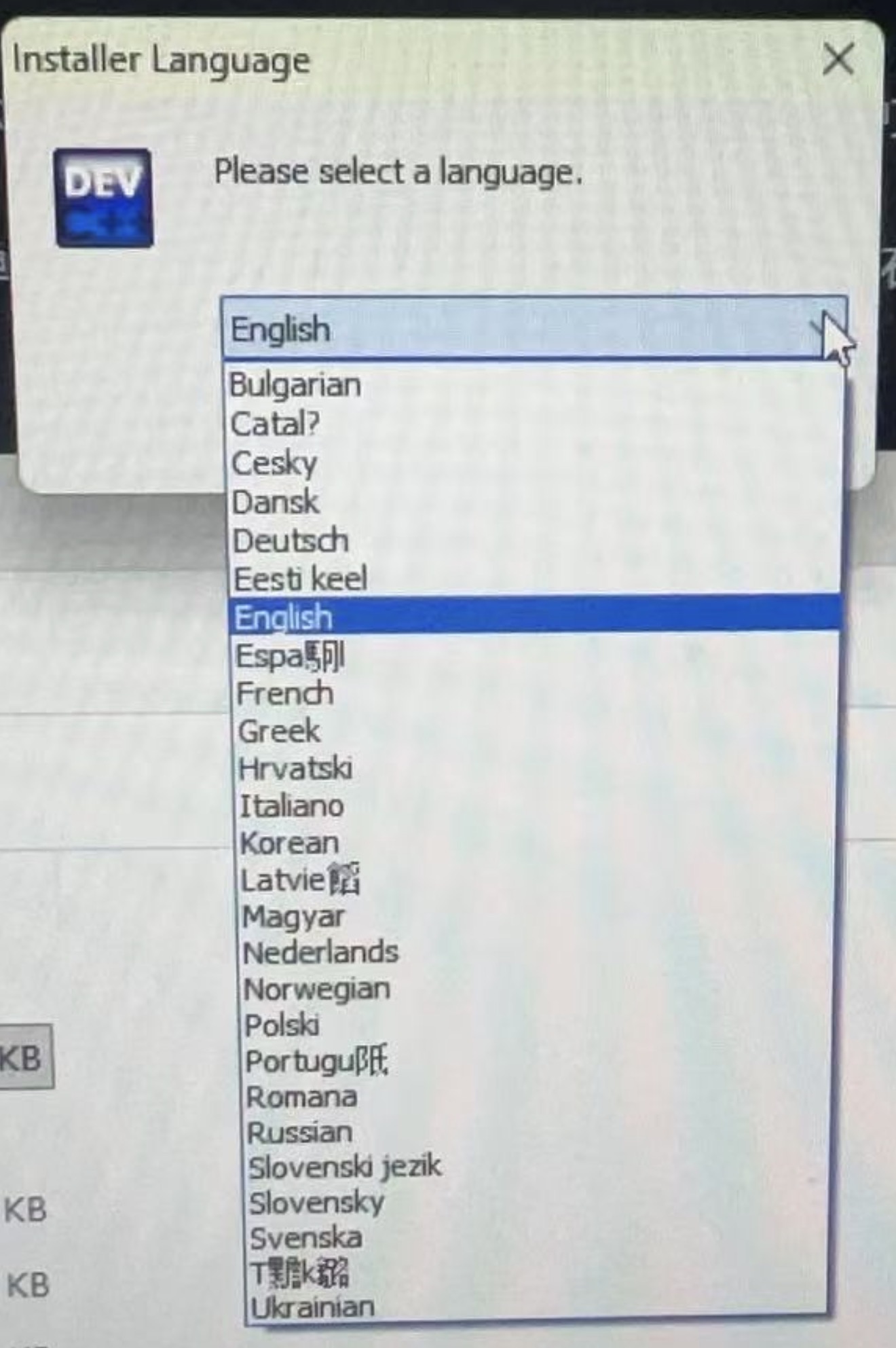
然后按照它的引导不断点击Next直到:
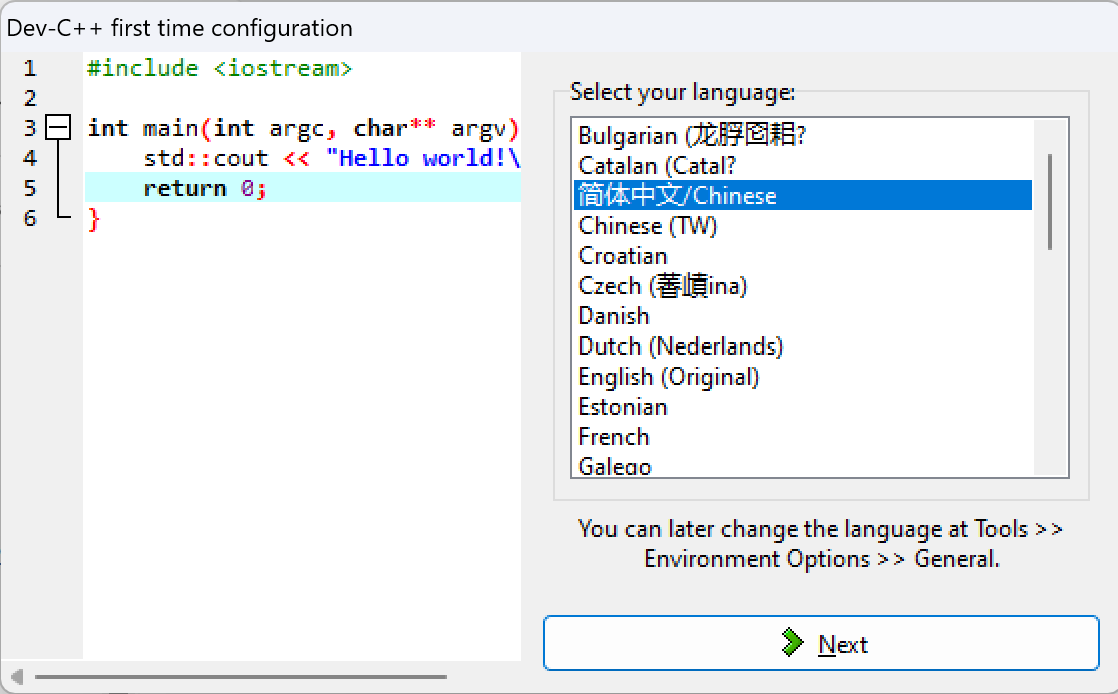
此处可以选择简体中文/Chinese,这样你的软件界面就是中文了(也同时建议学有余力的同学选择英文)。
我们运行一个简单的程序验证是否安装成功,首先我们点击左上角第一个的“File”,然后选择第一个选项新建源代码。
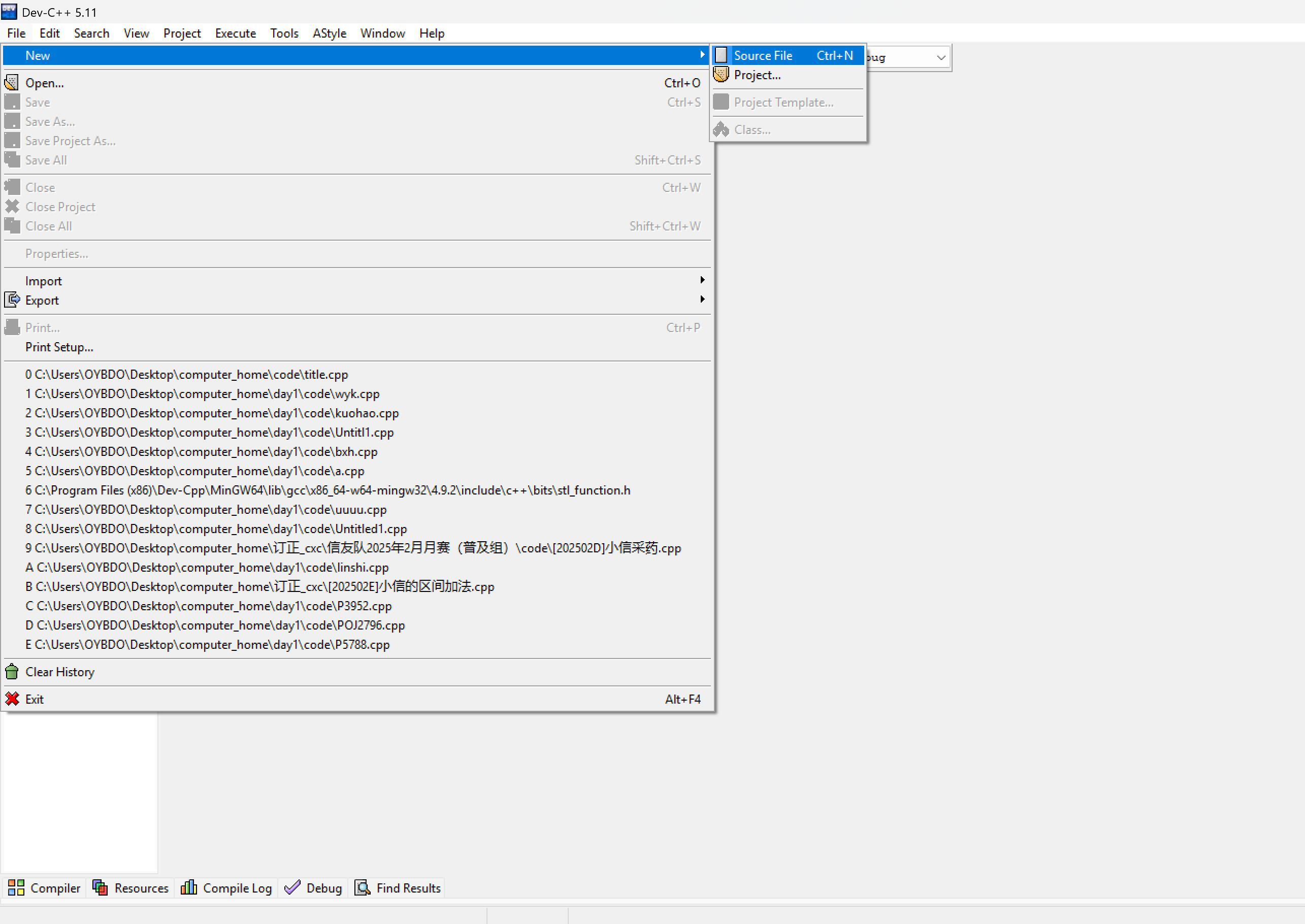
点击后将如下代码复制粘贴到文件中(选中后复制快捷键为Ctrl+C,粘贴为Ctrl+V)。
#include <iostream>
using namespace std;
int main() {
    cout << "Hello, World" << endl;
    return 0;
}
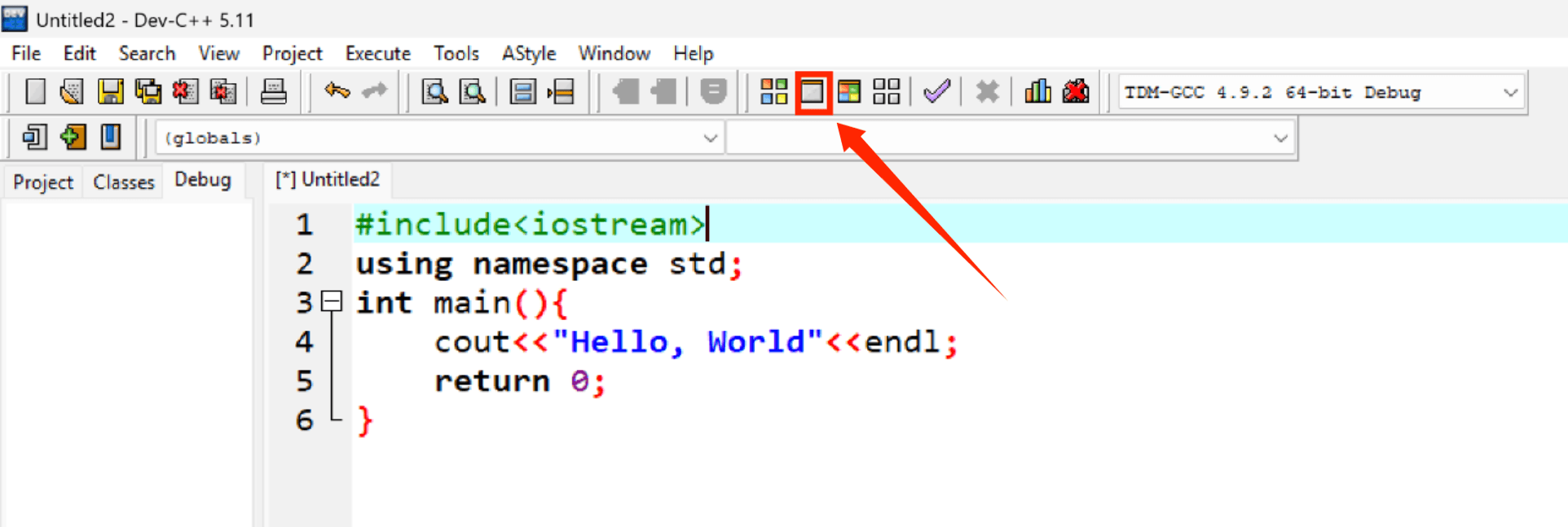
此时点击红色箭头所指的图标,这一步叫做编译,本课程后边会提到。
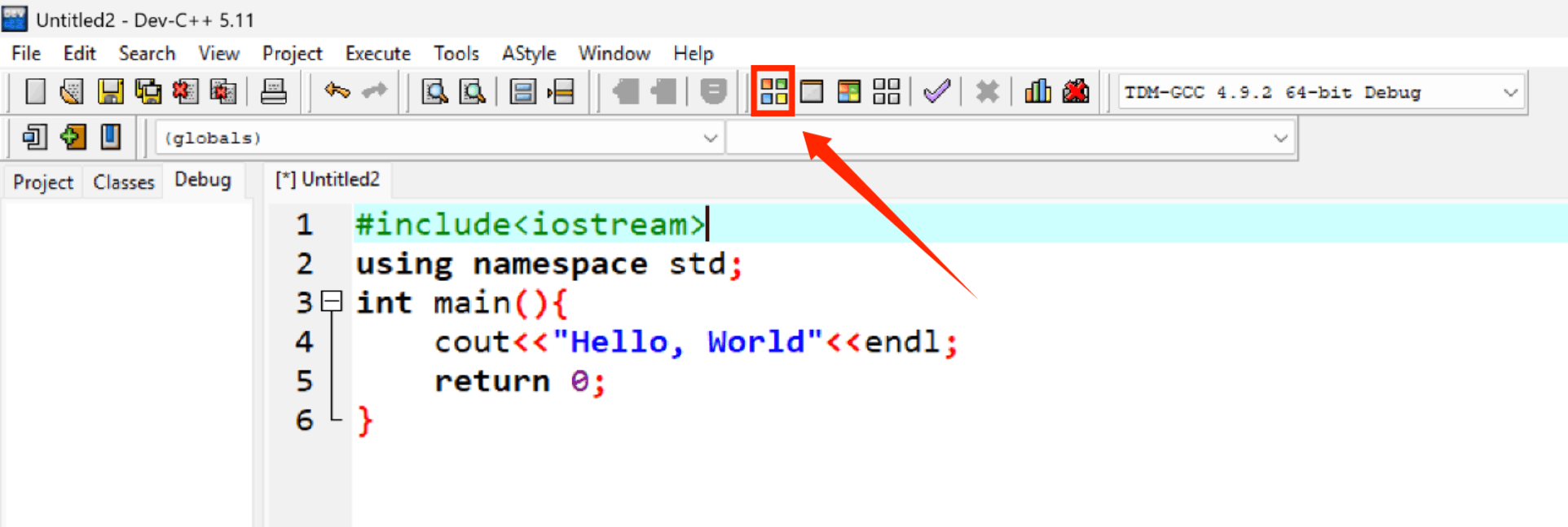
此时需要将代码命名为一个你想要的名称并且存储在一个你想存放的文件夹里,注意保存时文件后缀名应该是.cpp。

然后点击如下箭头所指的图标,这一步叫做运行,本课程后边会提到。
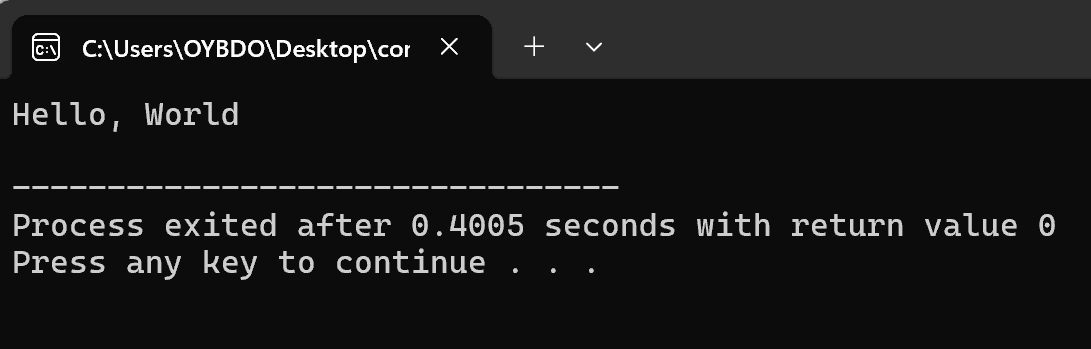
此时程序应该跳出一个黑色的窗口,并且窗口里有“Hello, World”。恭喜你,你配置成功了!这也是你写的第一个程序!
1.2 进阶版本(Visual Studio Code)
实际上在以后的编程中早晚都会需要使用一些更专业的代码编辑器,Visual Studio Code(简称VSCode)就是其中一个非常流行的选择。它支持多种编程语言,包括C/C++,并且有丰富的插件生态系统,可以大大提升你的编程效率。
首先,我们需要配置一下环境变量。
如果你在刚才Dev-Cpp下载没有更改默认软件路径,那么他的默认位置在C:\Program Files (x86)\Dev-Cpp。
然后你访问这个文件位置,应该会有MinGW64文件夹,点开后里头有bin文件夹。
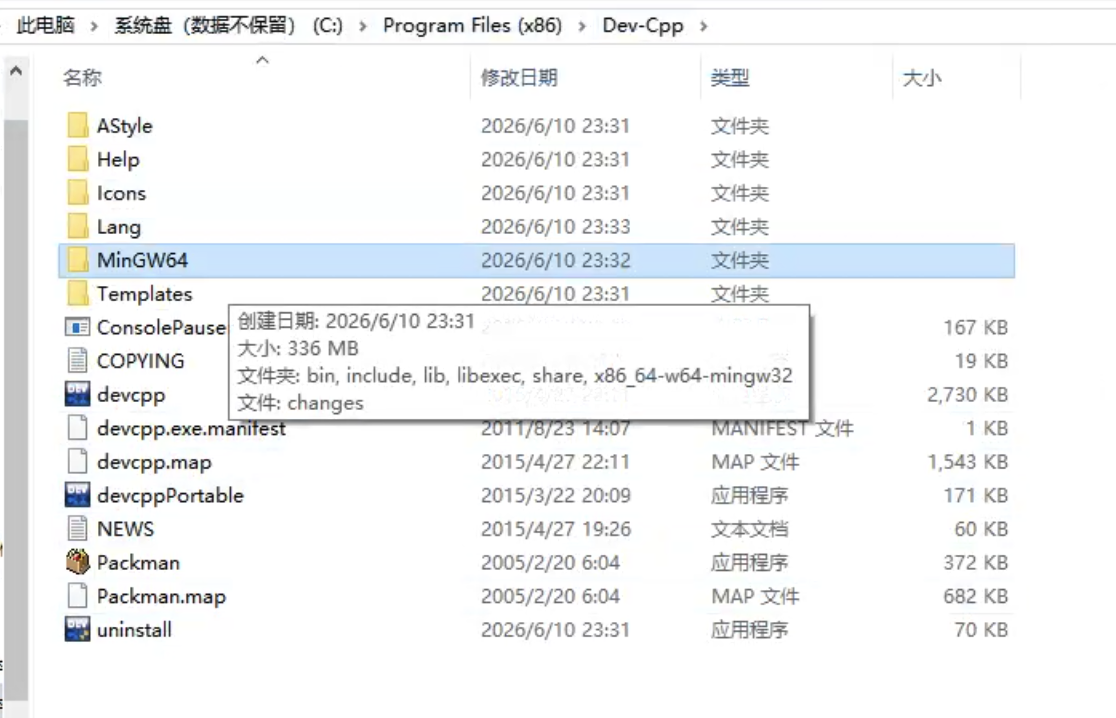
复制这个路径C:\Program Files (x86)\Dev-Cpp\MinGW64\bin(如果你的Dev-Cpp安装在其他位置,请根据实际情况修改路径前缀)。
然后在Windows搜索栏输入“环境变量”,选择“编辑账户的环境变量”,此时会弹出一个窗口。
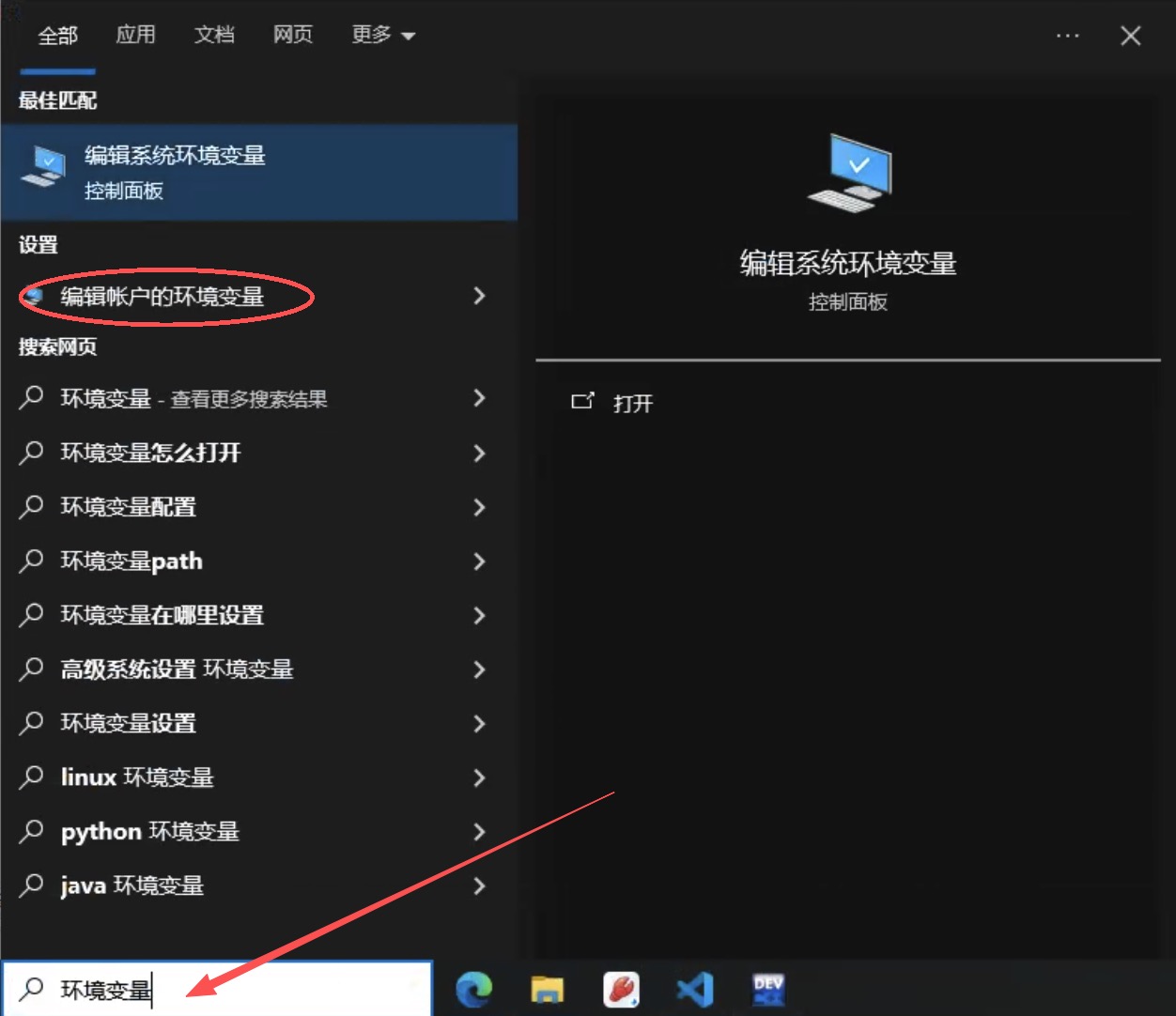
然后在用户变量中找到这个Path,然后双击点开。
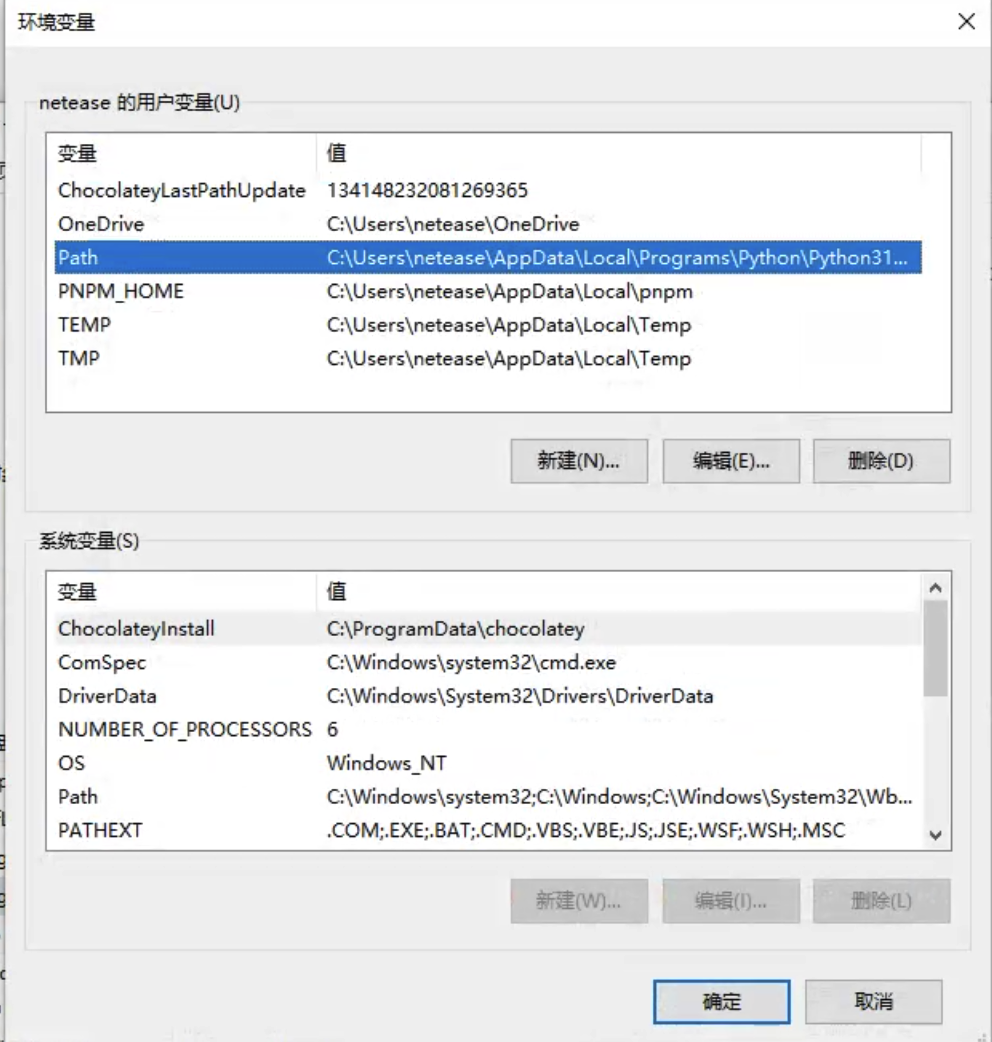
然后点击“新建”,之后底下可以键入,粘贴刚才复制的路径C:\Program Files (x86)\Dev-Cpp\MinGW64\bin,点击确定。
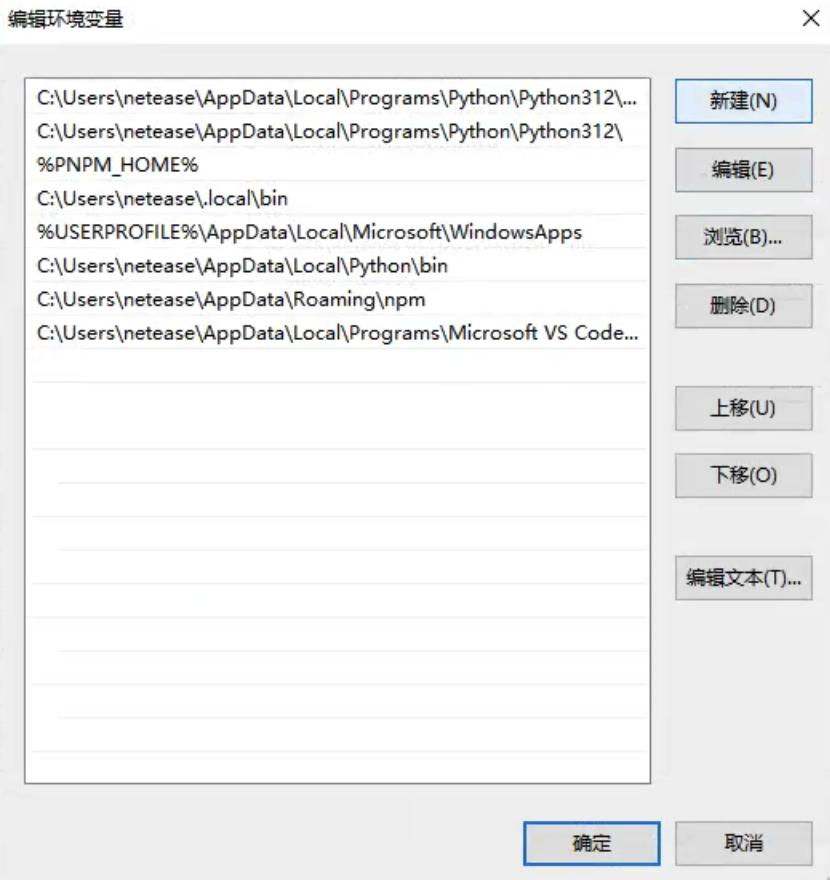
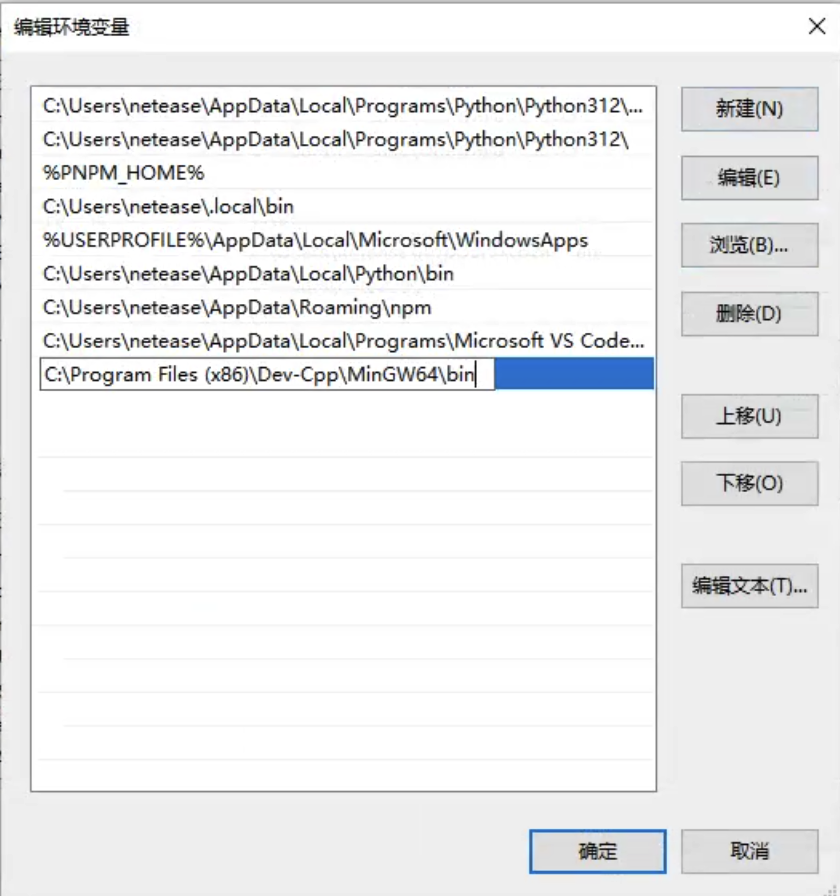
然后在环境变量界面再次点击“确定”,这里我们就配置完了环境变量。
下面下载VSCode,点击这个链接(密码vscode)下载exe文件,下载完事后点击这个exe文件,同意协议,下一步。
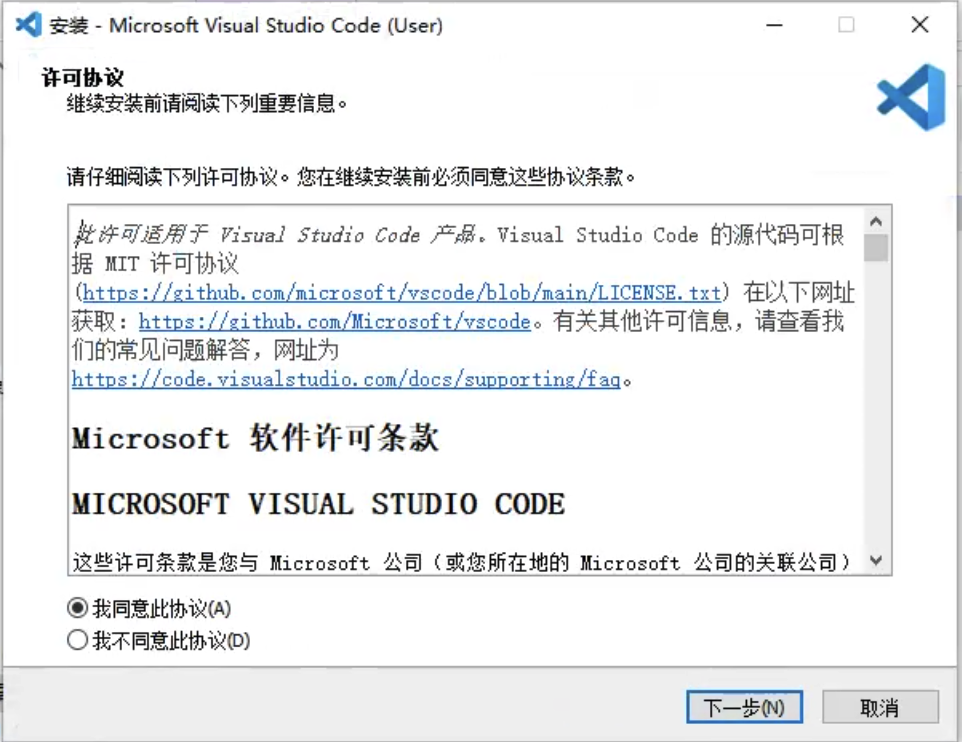
然后选择你想装载的位置,下一步。
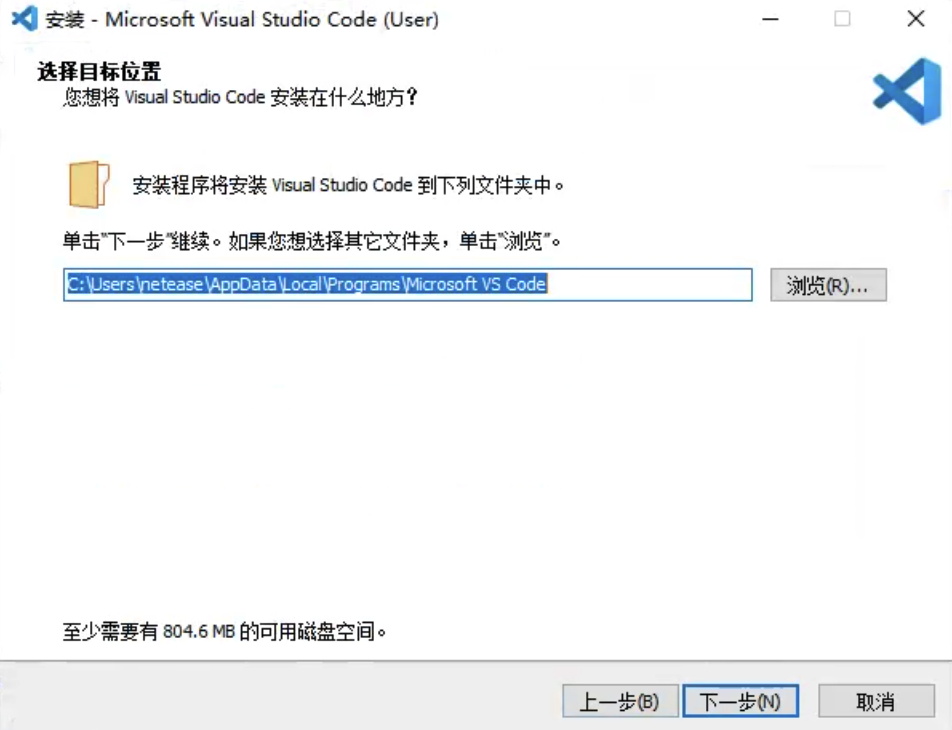
然后“选择开始菜单文件夹”,直接点下一步。
“附加任务”建议所有的对勾都打上,然后下一步。
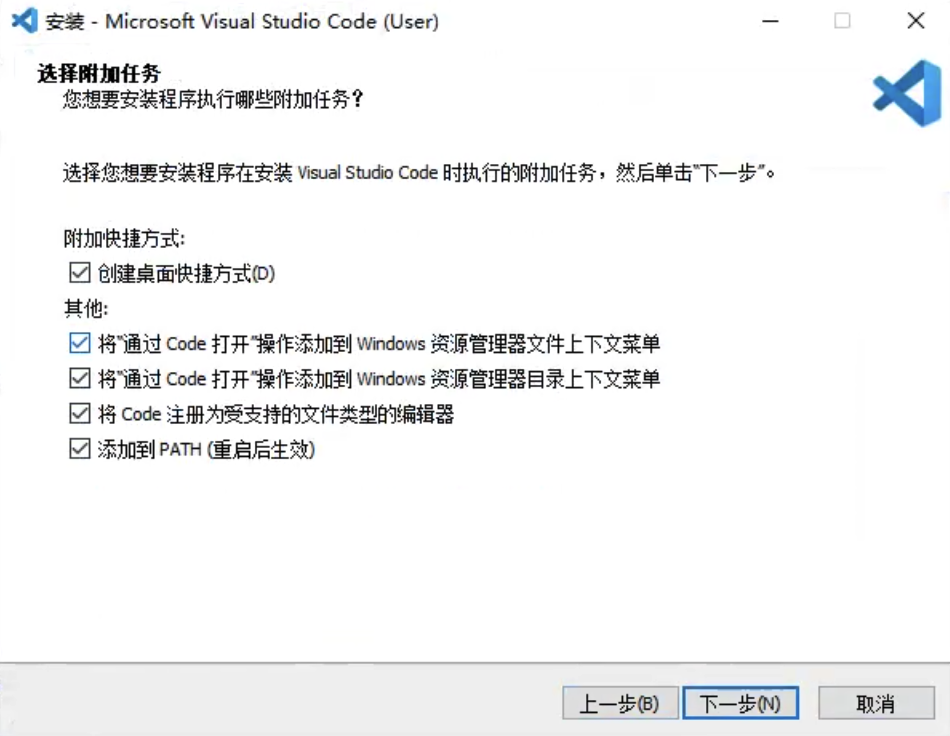
然后点击“安装”即可。
安装完成后点击“完成”,他会自动打开VSCode软件。
如今的VSCode可以登陆账号,如果各位有的话可以登陆一下,否则就点击右下角的“Continue without Signing In”。
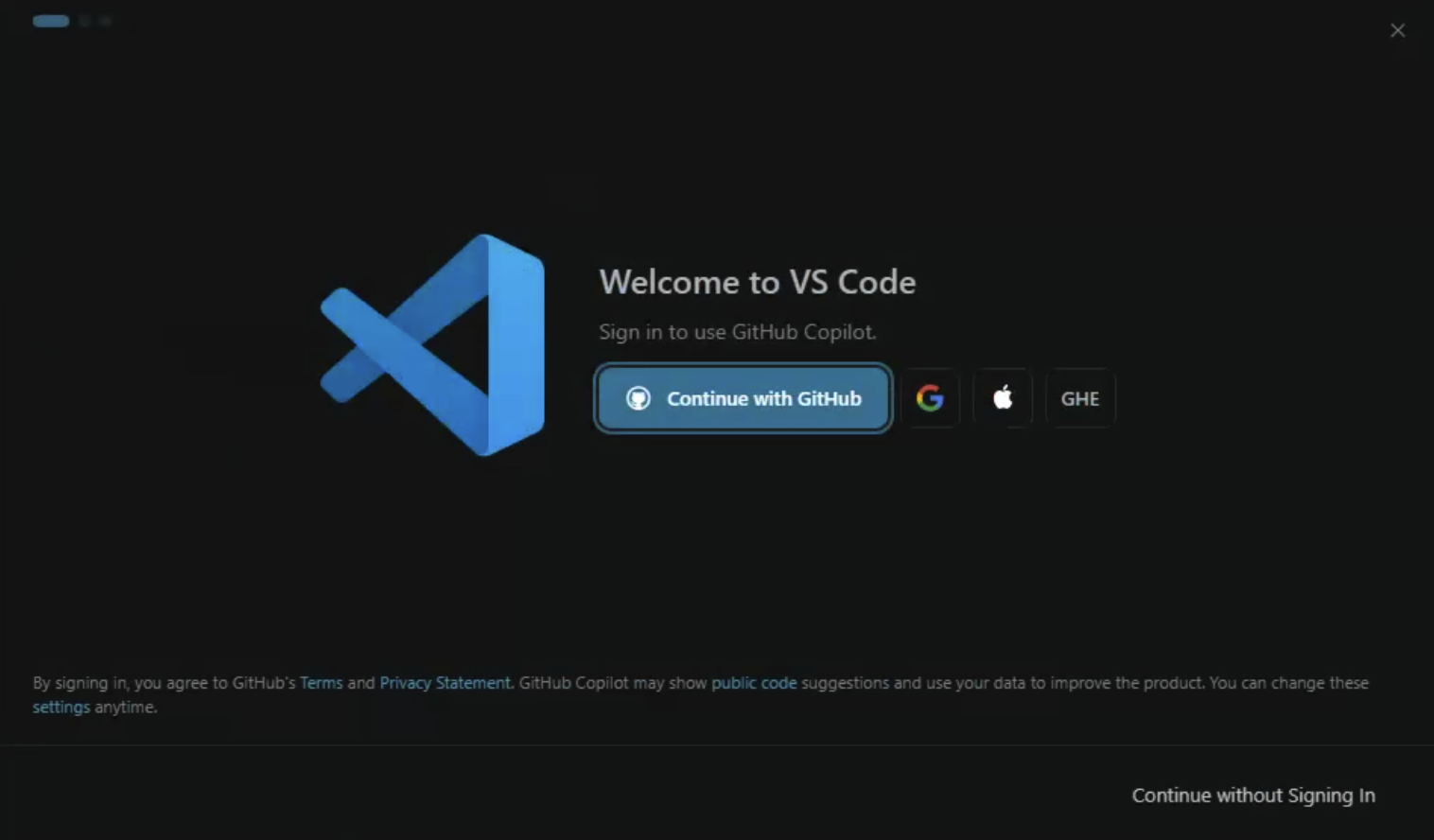
然后选择你喜欢的主题:
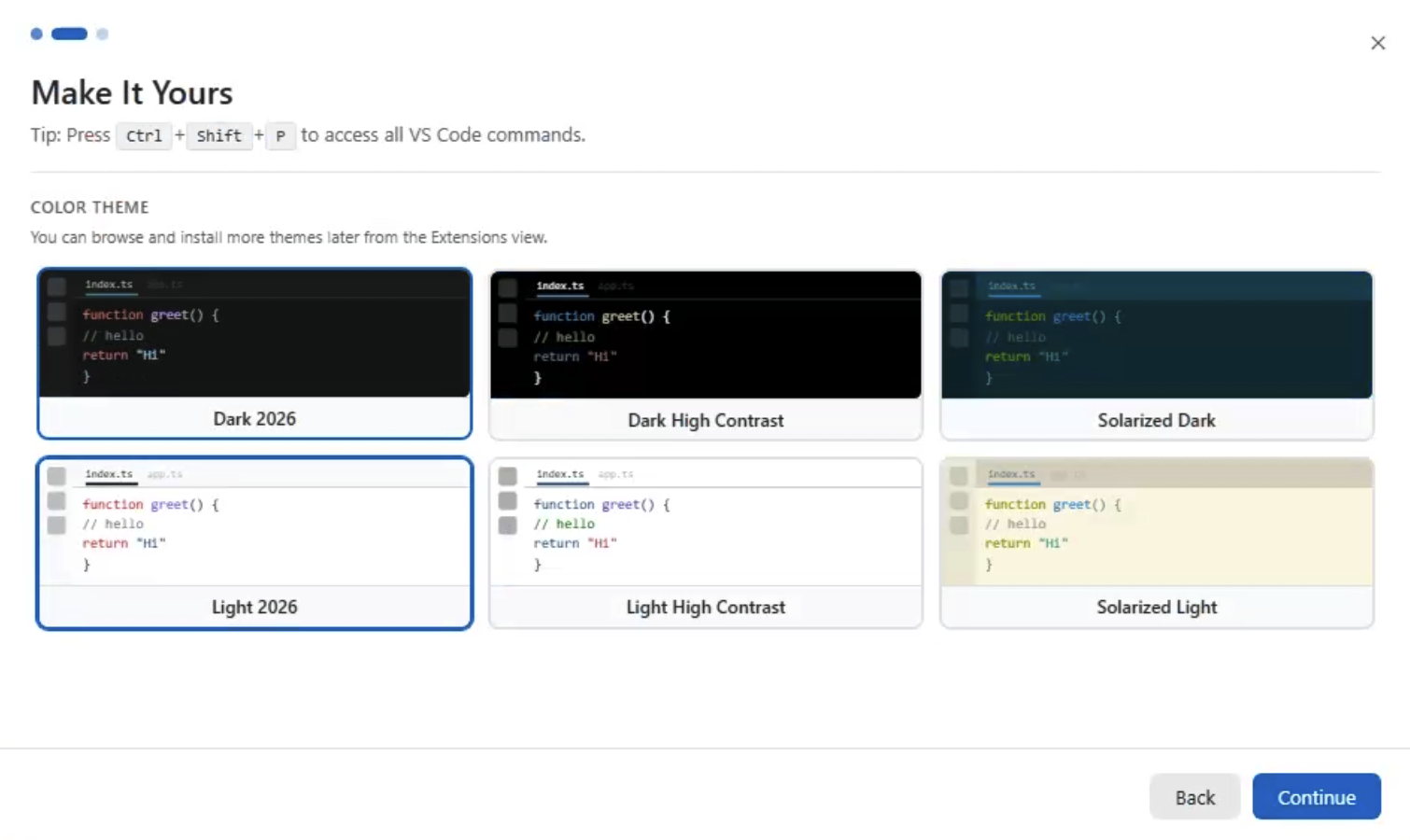
最后点“Get Started”即可。
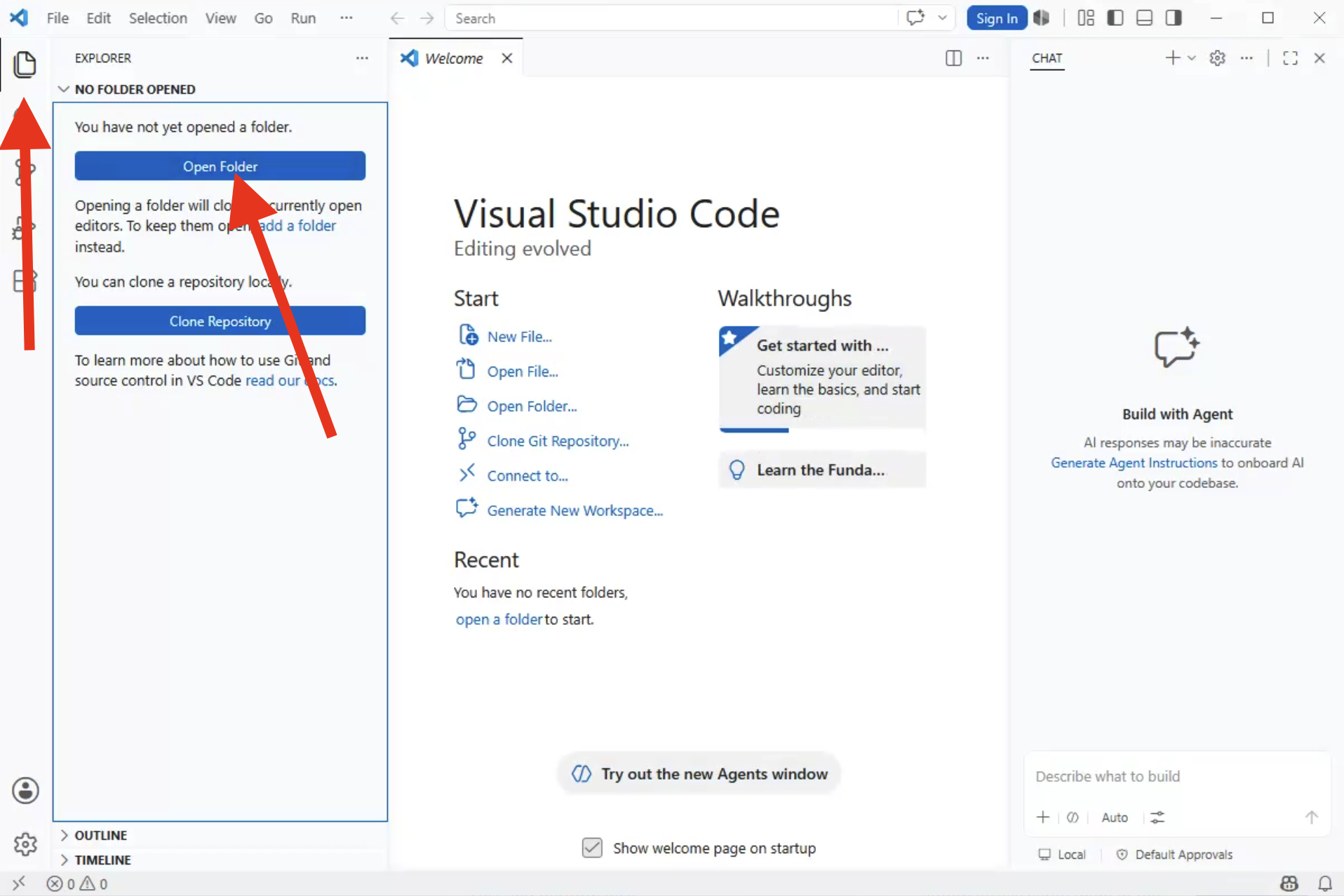
VSCode 安装完成后,打开后先点击左上角的图标,点击后选择“Open Folder”打开一个文件夹,建议自己先新建一个,文件夹、文件路径尽量用英文。
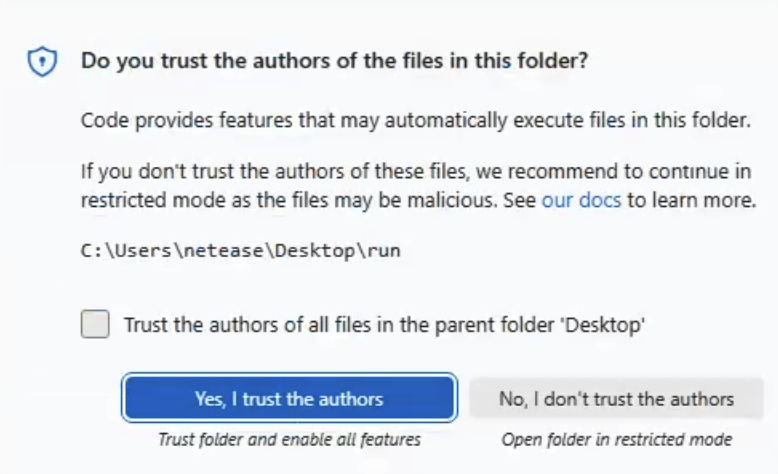
然后可能跳出是否信任文件夹,选择“Yes, I trust the authors”。
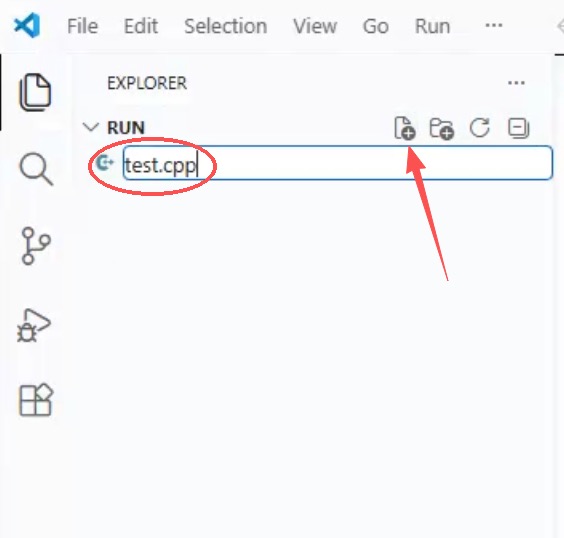
然后点击右上角的新建文件图标(没看到图标的话先点一下图标左边RUN这个文件夹名字的地方,图标就会自动跳出来),新建一个名叫test.cpp的文件。
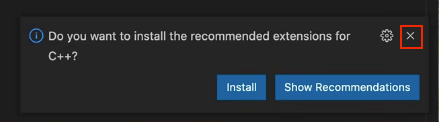
此时右下角应该出现一个弹窗,叉掉,不需要点击。
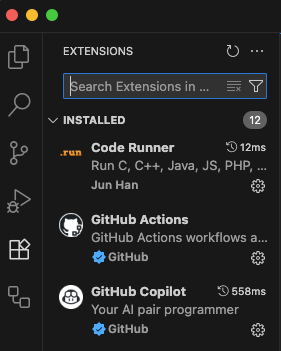
然后点击左边从上往下数第五个图标,在上面搜索到Code Runner组件,Install即可。
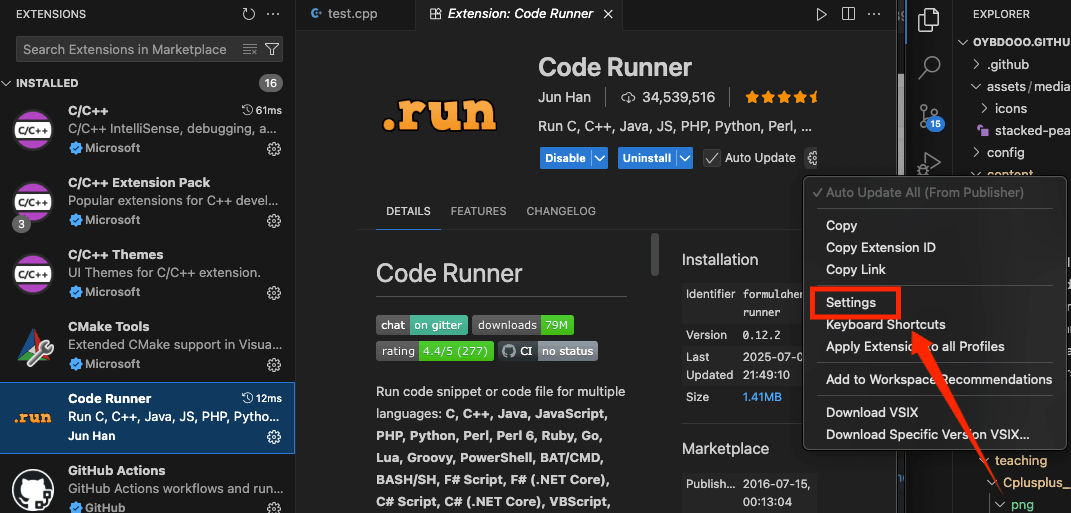
然后我们点击Code Runner,点击小齿轮,然后选择Settings。
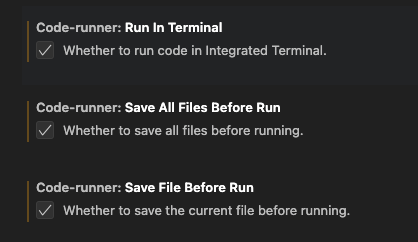
然后翻到这三个选项勾选上。
此时我们关闭并重新打开VSCode软件,选择你的cpp文件位置,然后将如下代码复制粘贴到你的代码文件中(复制快捷键是Control+C,粘贴是Control+V),粘贴完后Control+S保存代码,之后点击右上角的运行按钮。
#include<iostream>
using namespace std;
int main() {
    int a, b;
    cin>>a>>b;
    cout<<a+b<<endl;
    return 0;
}
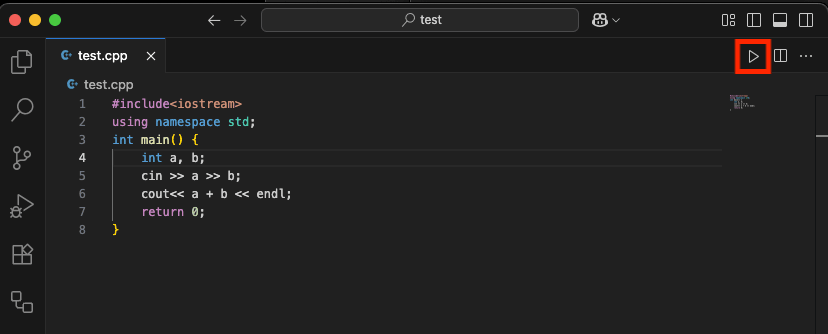
然后在底下的“TERMINAL”窗口中输入1 2(1空格2),然后回车,我们可以看到它输出的结果3。这也是你写的第二个程序!
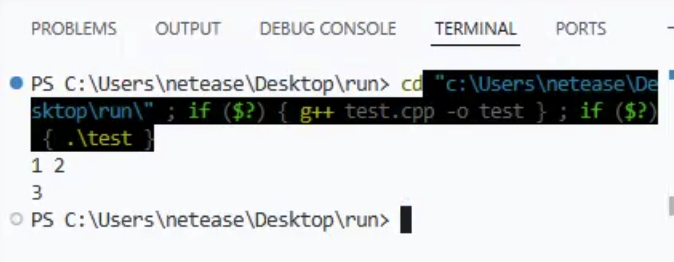
在VSCode上。往后还有很多东西需要配置(比如如何Debug),相信你已经从中学到了很多。
2、对于macOS系统
对于macOS,配置C++没有Dev-Cpp这类简单办法,只能直接上VSCode。首先点击“Command⌘+空格键”打开聚焦搜索,然后输入terminal,选择最上面出现的“终端”:
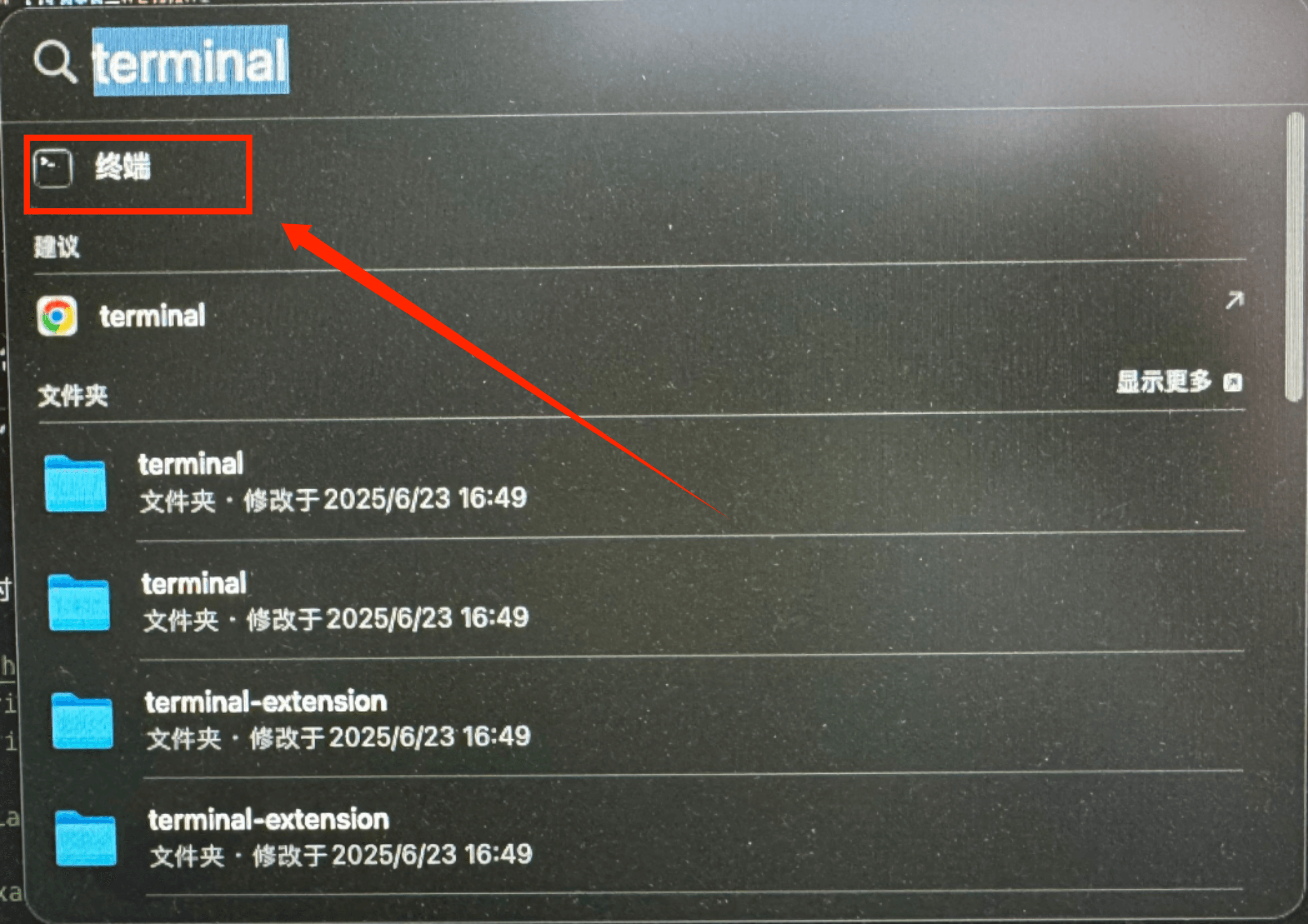
然后在跳出的终端中输入“xcode-select –install”,回车,然后应该会有安装的提示,可能需要一些时间安装。

安装成功后输入“xcode-select –version”,如果如下图所示返回版本号则安装成功。

然后点击这个链接,密码vscode下载软件,下载完事后点击这个zip文件,会自动解压缩到文件夹里。
(注:新版本的dmg文件应该是点开之后在界面直接拖拽到应用程序文件夹)
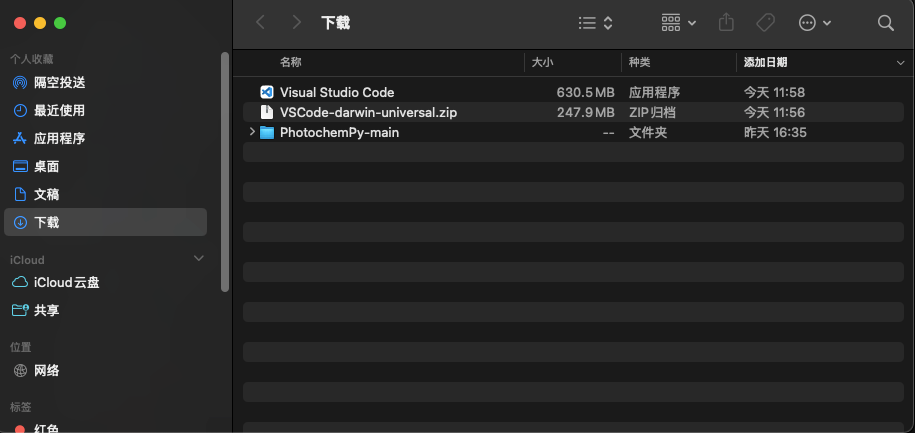
然后将解压后的Visual Studio Code应用程序文件拖拽到应用程序里就完成了第一步,之后可以通过启动台找到软件并打开。
(注:新版本的dmg文件应该是点开之后在界面直接拖拽到应用程序文件夹)
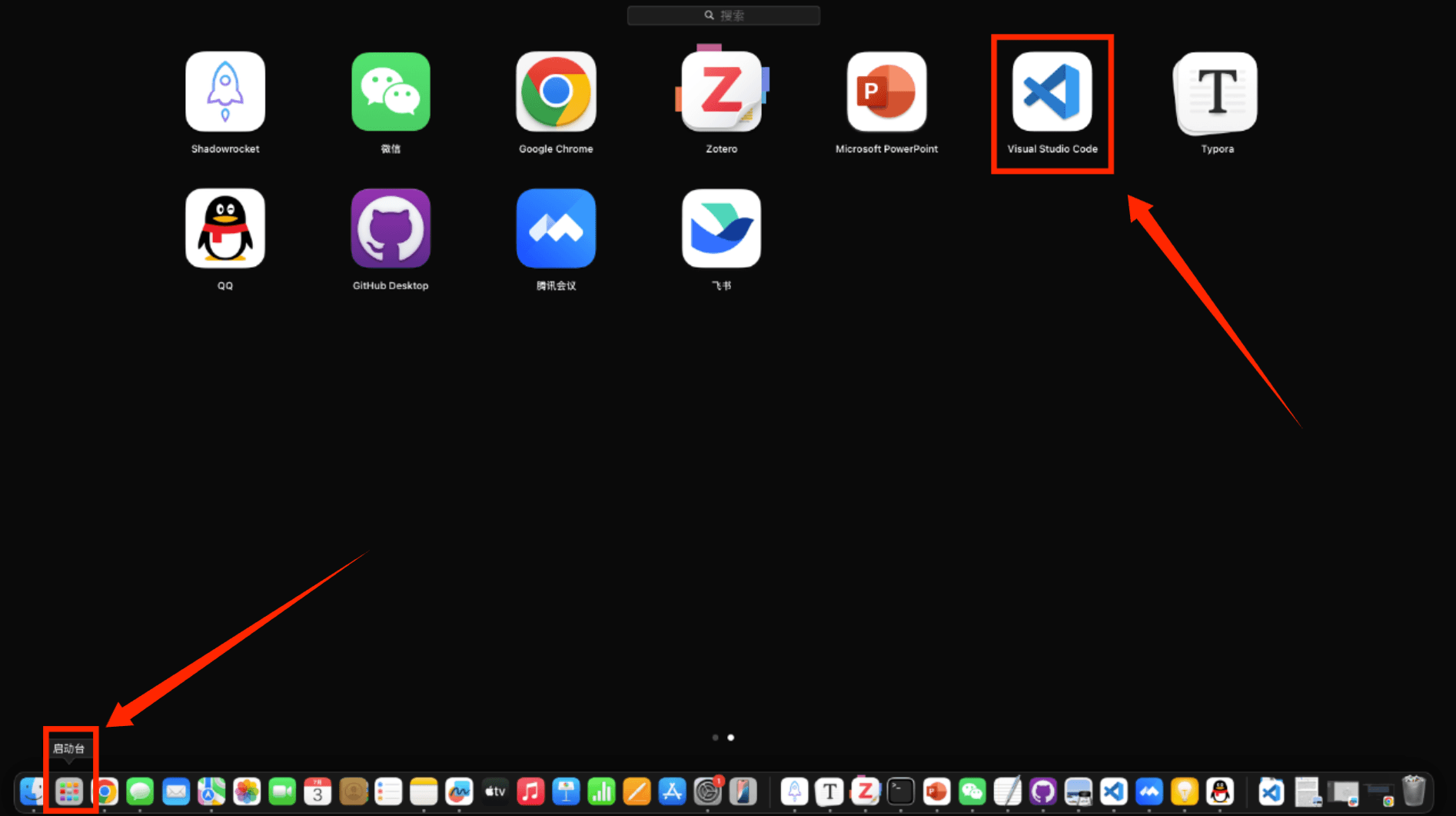
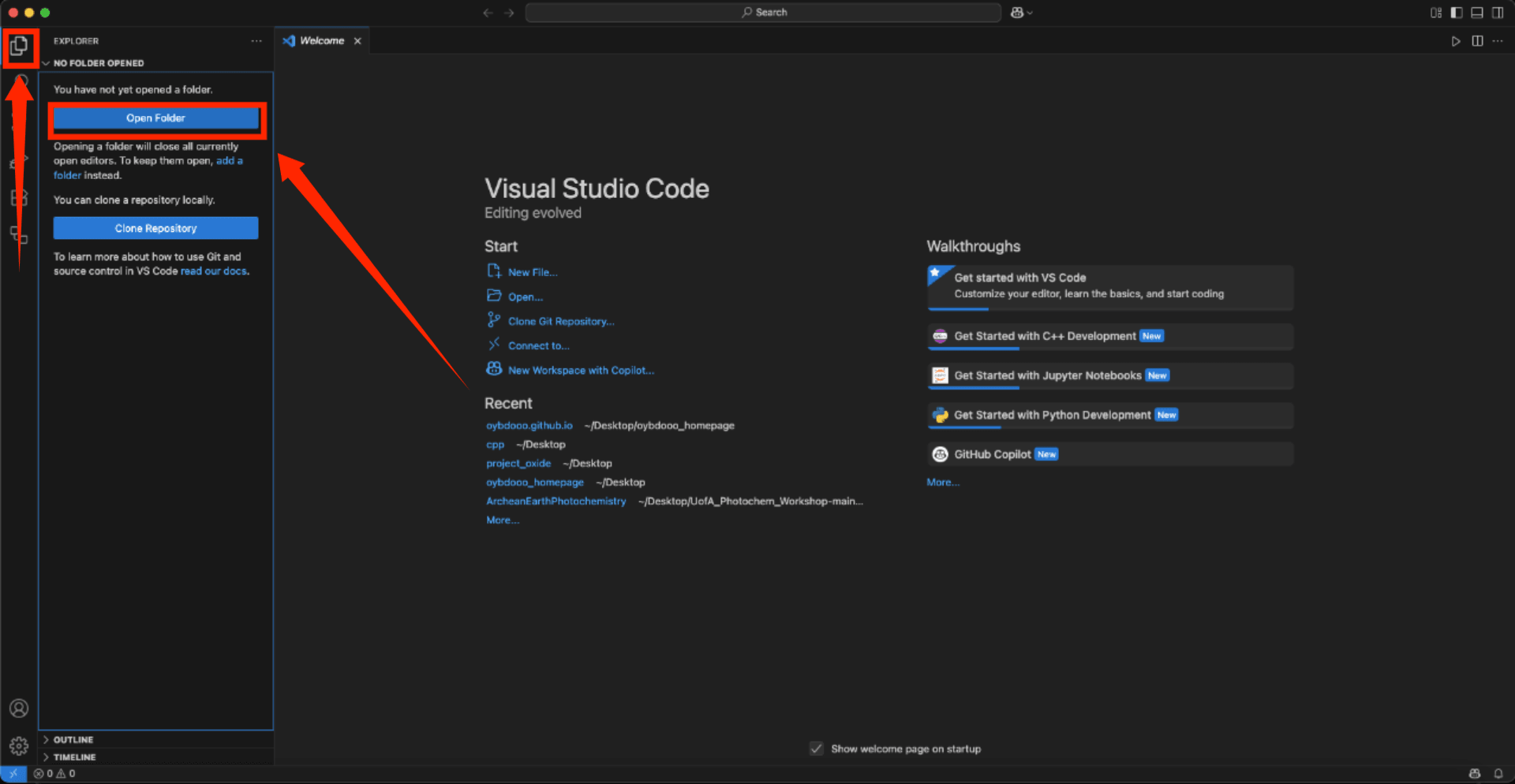
打开后先点击左上角的图标,点击后选择“Open Folder”打开一个文件夹,建议自己先新建一个,文件夹、文件路径尽量用英文。
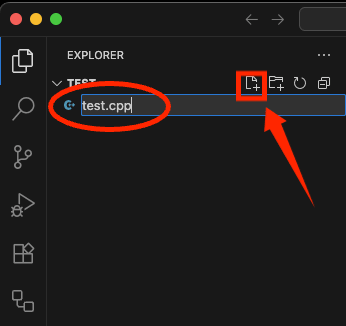
然后点击右上角的新建文件图标,新建一个名叫test.cpp的文件。
此时右下角应该出现一个弹窗,叉掉,不需要点击。
然后点击左边从上往下数第五个图标,在上面搜索到Code Runner组件,Install即可。
然后我们点击Code Runner,点击小齿轮,然后选择Settings。
然后翻到这三个选项勾选上。
此时我们关闭并重新打开VSCode软件,选择你的cpp文件位置,然后将如下代码复制粘贴到你的代码文件中(复制快捷键是Command⌘+C,粘贴是Command⌘+V),粘贴完后Command⌘+S保存代码,之后点击右上角的运行按钮。
#include<iostream>
using namespace std;
int main() {
    int a, b;
    cin>>a>>b;
    cout<<a+b<<endl;
    return 0;
}
然后在底下的“TERMINAL”窗口中输入1 2,然后回车,我们可以看到它输出的结果3。这也是你写的第一个程序!

在VSCode上。往后还有很多东西需要配置(比如如何Debug),相信你已经从中学到了很多。
四、预装Python语言需要的软件
0、说在前面
首先,有人的Windows/macOS系统版本会自带Python,如果你打开终端(macOS),命令提示符(Windows)输入“python3 –version”或者“python –version”能看到版本号的话说明已经安装了Python了。或者你直接输入“python”然后回车,进入一个可以输入Python代码的界面也说明已经安装了Python了。
1、对于Windows系统
点击这个链接(密码:python),下载文件,下载完后双击。
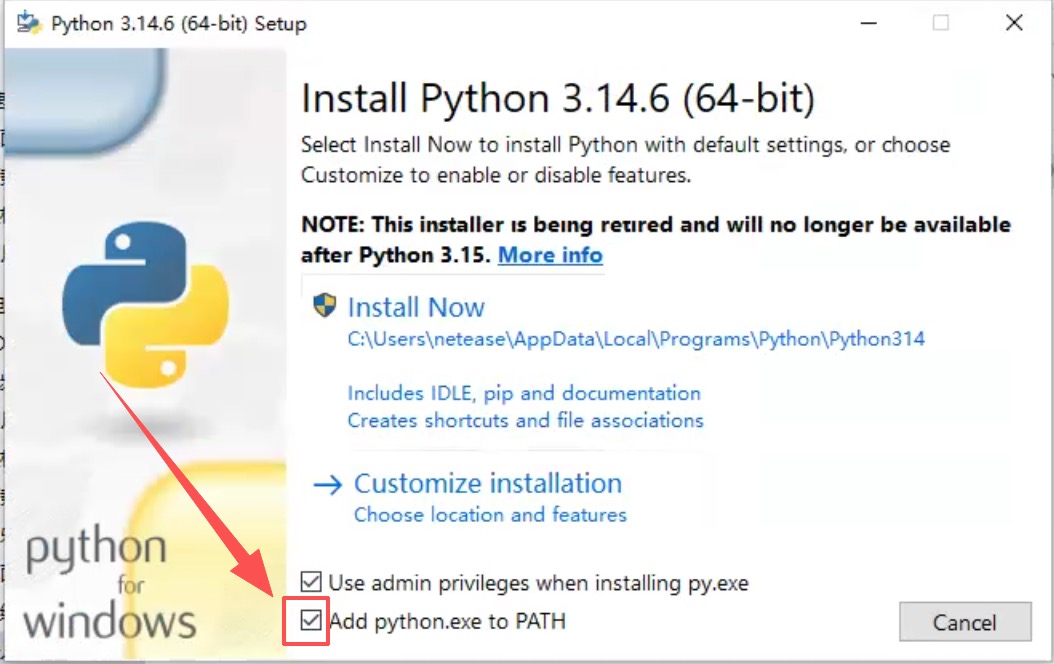
然后出现如下界面,一定要勾选“Add python.exe to PATH”,然后点击“Install Now”选项。
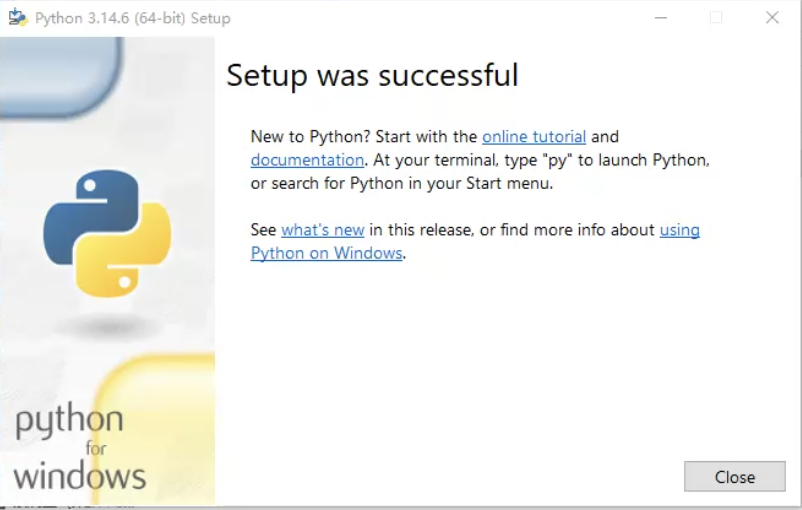
下载完看到这个界面就是成功了,点击“Close”即可。
之后打开VSCode,按照C/C++中新建文件的步骤新建 test.py 文件(参考上一章的在VSCode里新建文件,注意!后缀名是 .py),然后复制粘贴如下代码:
print("Hello, World!")
之后点击右上角的运行按钮。
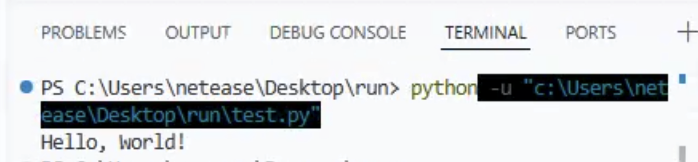
这个就是你的第一个Python程序!
2、对于macOS系统
对于macOS系统,一种我比较习惯的安装方法是通过Homebrew。
打开终端,键入
/bin/bash -c "$(curl -fsSL https://raw.githubusercontent.com/Homebrew/install/HEAD/install.sh)"
回车,可能需要等一会儿,安装过程中它可能会让你输入 Mac 登录密码,输入时终端不会显示星号,这是正常的,输完按回车。
装完之后测试一下,有结果的话(不报错not found)就是安装好了:
brew --version
然后终端中再次输入:
brew install python
最后测试一下 python --version 即可。
之后VSCode的操作和Windows系统上一样,新建文件test.py,然后直接运行。
五、注册在线测评网站
为了更好地监督大家的学习进度,恳请大家注册一下在线测评网站的账号。
点击访问www.luogu.com.cn,然后右上角注册。
注册成功后登陆。
登陆账号后访问www.luogu.com.cn/team/102711,申请加入团队,备注姓名。之后在群里at我或者微信私聊我,等我审核。
加入团队后可以如下访问作业:

六、下载腾讯会议
不用我多说,上课用腾讯会议。
七、其他准备
(之前不怎么玩电脑游戏的)同学们可以花些时间于:
- 电脑打字,熟悉键盘
- 熟悉Windows/macOS操作系统的各种基本操作
- Word/Excel/PowerPoint等基本办公软件等使用
- 注册电子邮箱(!)
- 这在大学阶段很重要
- 明白文件的储存原理
- 折腾折腾下载一些有趣的软件